Claude Code 桌面端 — 快速上手
告别纯黑终端,用图形界面释放 Claude Code 的全部潜能。
界面布局 · 对话操作 · 多标签系统 · 权限控制 · 项目管理 · 模型与提供商 · IM 适配器 · 定时任务
一、界面布局
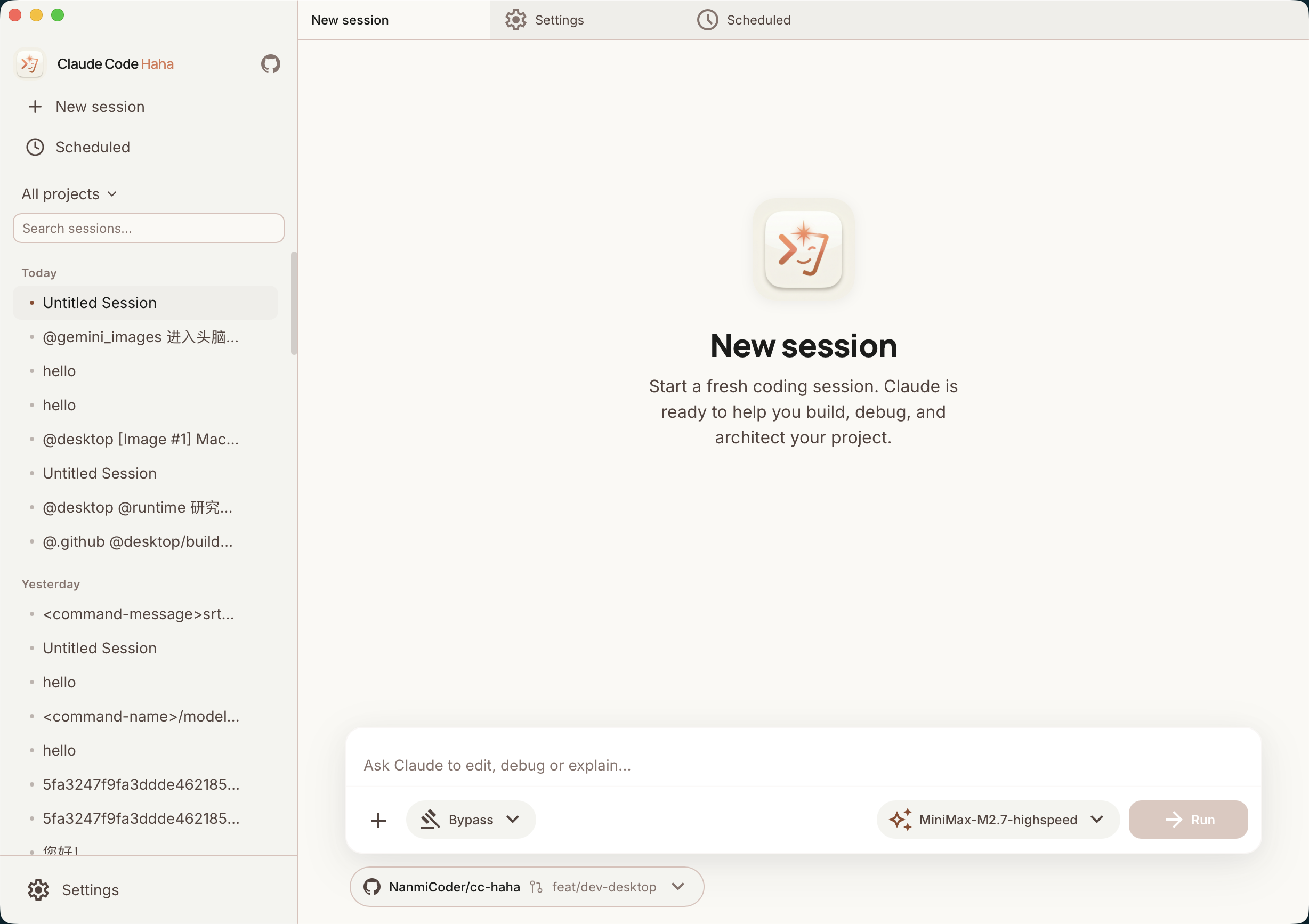
桌面端采用三栏 + 标签页的经典 IDE 布局,从左到右分为:
| 区域 | 位置 | 功能 |
|---|---|---|
| 侧边栏 | 左侧 | 会话列表、项目筛选、搜索、导航入口 |
| 标签栏 | 顶部 | 多标签切换、拖拽排序、右键菜单 |
| 内容区 | 中央 | 对话界面 / 设置页 / 任务页 |
| 状态栏 | 底部 | 当前项目名、模型名称 |
侧边栏
侧边栏是你与 Claude Code 交互的导航中心:
- 品牌区域:显示「Claude Code Haha」标识,点击 GitHub 图标跳转仓库
- 操作按钮:
+新建会话- 时钟图标 → 定时任务管理
- 齿轮图标 → 设置页面
- 项目筛选器:按工作目录过滤会话列表
- 搜索框:实时搜索会话标题(不区分大小写)
- 会话列表:按时间自动分组 —— 今天 / 昨天 / 最近 7 天 / 最近 30 天 / 更早
右键菜单:在会话项上右键可以 重命名 或 删除 会话。
状态栏
底部状态栏显示当前会话的项目路径和正在使用的 AI 模型名称,一目了然。
二、对话操作
新建会话
- 点击侧边栏
+按钮,或使用快捷键Cmd/Ctrl + N - 在空白会话页选择工作目录(关联本地项目文件夹)
- 输入第一条消息开始对话
发送消息
在底部输入框编写消息:
- Enter → 发送消息
- Shift + Enter → 换行(多行输入)
- 输入框会自动调整高度(最高 200px)
附件上传
桌面端支持多种附件方式:
| 方式 | 操作 |
|---|---|
| 粘贴图片 | 在输入框中 Cmd/Ctrl + V 粘贴剪贴板图片 |
| 拖拽上传 | 将文件拖入输入区域 |
| 文件选择 | 点击 + 按钮 → 「添加文件」 |
附件会在输入框上方以缩略图画廊展示,支持预览和移除。
斜杠命令
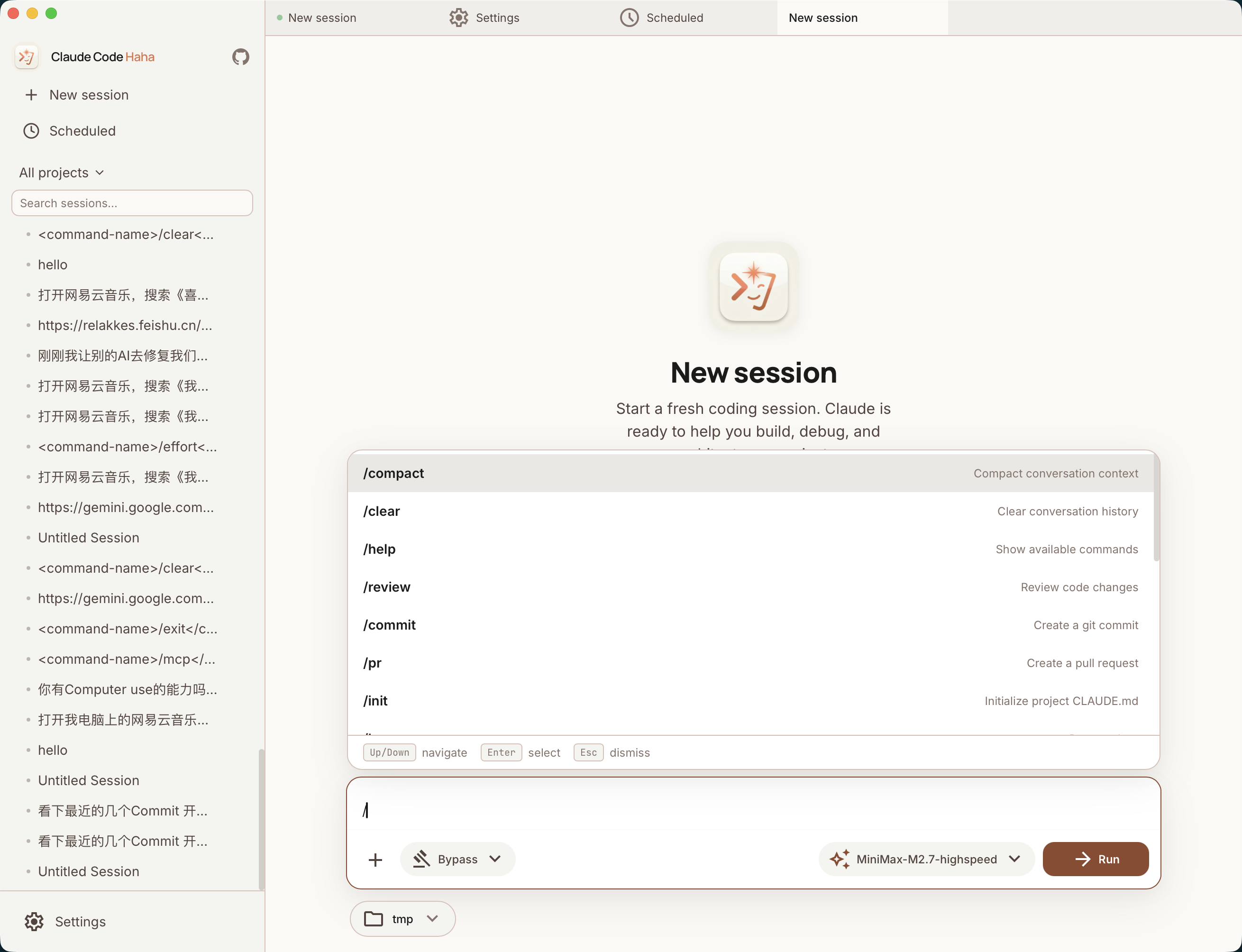
输入 / 触发命令自动补全菜单:
/commit       — 提交代码
/review-pr    — 审查 PR
/memory       — 管理记忆
/debug        — 调试模式
...- 上下箭头 导航选项
- Enter / Tab 确认选择
- Esc 关闭菜单
- 命令列表由服务端动态提供,支持搜索过滤
@ 文件引用
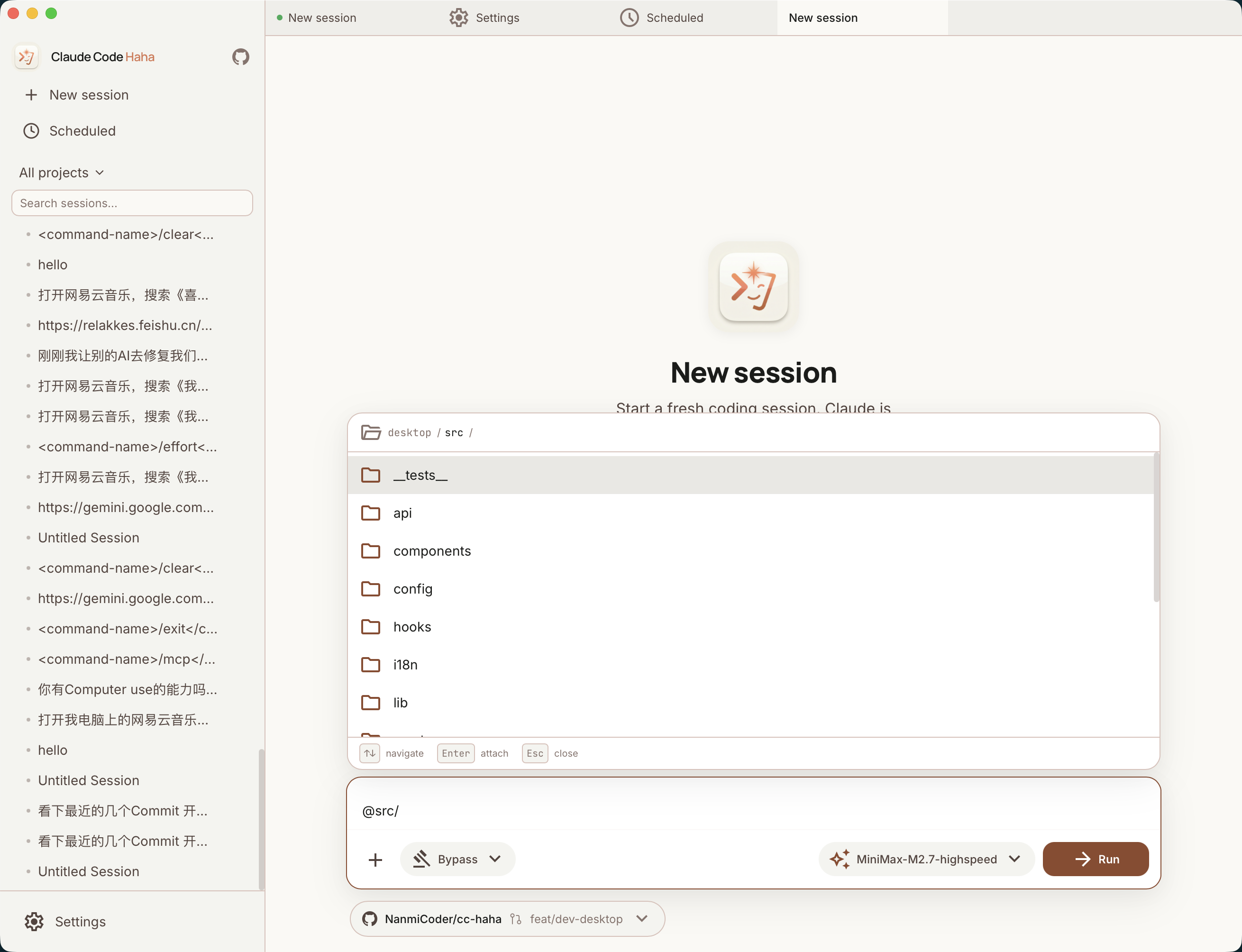
输入 @ 触发文件搜索菜单,快速将文件引入对话上下文:
- 支持路径和文件名自动补全
- 上下箭头导航、Enter 选择
消息类型
对话中会展示多种消息类型:
| 类型 | 说明 | 展示形式 |
|---|---|---|
| 用户消息 | 你发送的文本和附件 | 用户头像 + 消息气泡 |
| 助手消息 | AI 回复内容 | 带边框气泡 + Markdown 渲染 |
| 思考块 | AI 的推理过程(Extended Thinking) | 可展开/折叠,显示思考预览 |
| 工具调用 | Bash、Edit、Read 等工具操作 | 工具图标 + 可展开详情 |
| 工具结果 | 工具执行的输出 | 代码块展示,带成功/错误状态 |
| 权限请求 | 需要用户审批的操作 | 交互式对话框,含允许/拒绝按钮 |
| AskUser | AI 向你提问 | 特殊输入框 |
流式输出
AI 回复时实时流式展示,支持:
- 打字效果的闪烁光标
▍ - 流式代码高亮(使用 Shiki 引擎,VS Code 级别语法着色)
- 随时可点击 停止 按钮(或
Cmd/Ctrl + .)中断生成
消息操作
悬浮在消息上时,右下角出现操作栏:
- 复制 — 复制消息文本内容
三、多标签系统
桌面端支持同时打开多个对话标签,像浏览器一样管理会话。
标签操作
| 操作 | 方式 |
|---|---|
| 新建标签 | Cmd/Ctrl + N 或点击 + |
| 切换标签 | 点击目标标签 |
| 关闭标签 | 悬浮标签 → 点击 × |
| 拖拽排序 | 按住标签拖动到目标位置 |
| 左右滚动 | 标签过多时出现滚动箭头 |
标签状态指示
- 绿色脉冲点 → 会话正在运行
- 红色点 → 会话出错
- 无标记 → 会话空闲
右键菜单
右键标签打开上下文菜单:
- 关闭当前标签
- 关闭其他标签
- 关闭左侧标签
- 关闭右侧标签
- 关闭全部标签
关闭保护
当关闭一个正在运行的会话标签时,会弹出确认对话框:
- 继续运行 — 保留标签
- 停止并关闭 — 终止会话后关闭
- 取消 — 放弃操作
标签状态自动保存到 localStorage,下次启动时恢复。
四、权限控制
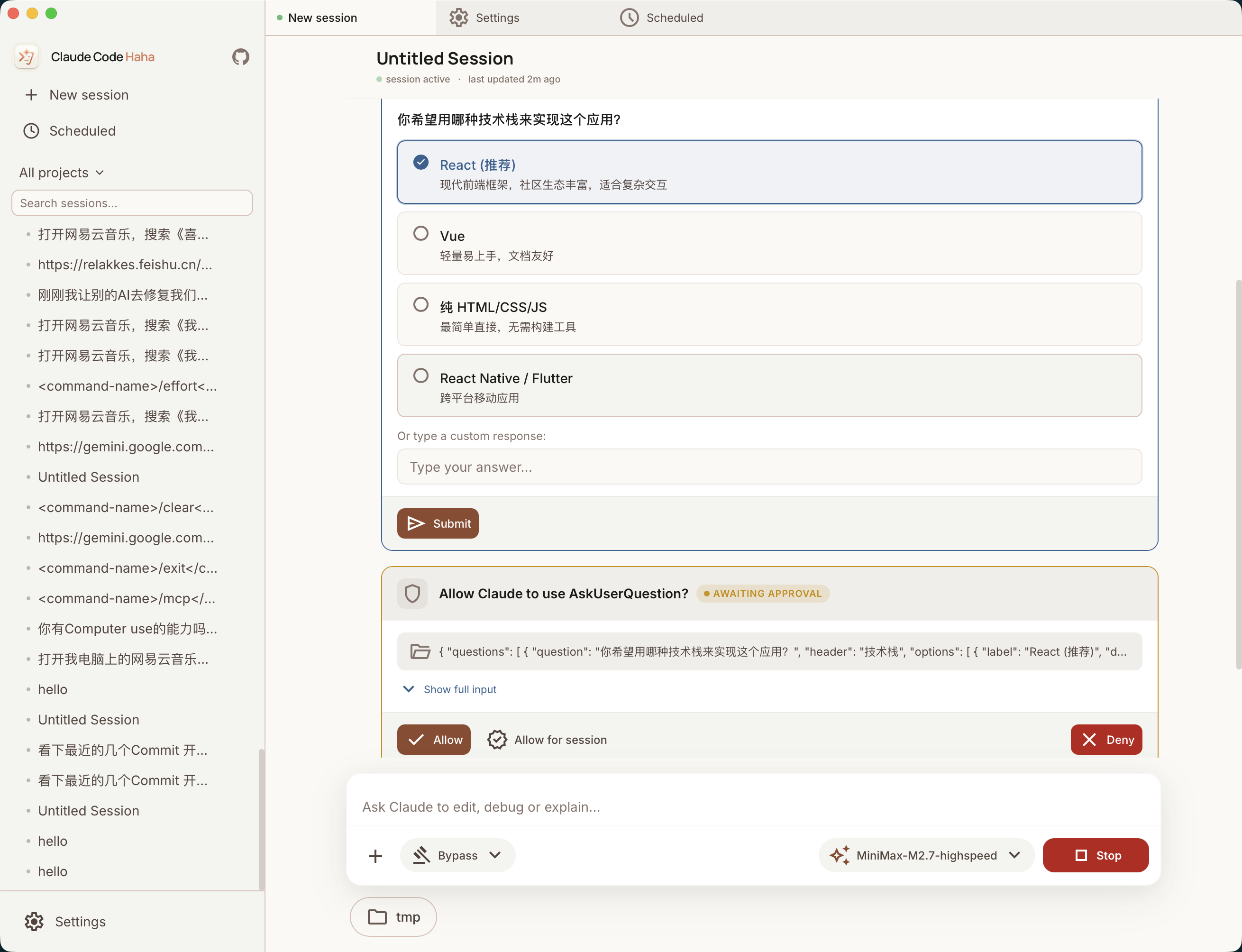
Claude Code 在执行文件修改、Shell 命令等操作前,会请求你的权限。
权限请求对话框
当 AI 需要执行敏感操作时,会弹出权限请求卡片,显示:
- 工具类型(如 Bash、Edit、Write)
- 操作预览(命令内容、Diff 变更等)
- 详细输入参数(可展开查看)
你可以选择:
| 按钮 | 效果 |
|---|---|
| 允许 | 仅本次允许执行 |
| 一直允许 | 本次会话内自动允许同类操作 |
| 拒绝 | 拒绝本次执行 |
四种权限模式
在设置中可切换全局权限模式:
| 模式 | 说明 | 适用场景 |
|---|---|---|
| 询问权限 (default) | 每个操作都需确认 | 安全第一 |
| 自动接受 (acceptEdits) | 自动允许编辑操作 | 信任文件修改 |
| 计划模式 (plan) | 只展示计划不执行 | 审查方案 |
| 绕过权限 (bypassPermissions) | 全部自动执行 | 完全信任(需二次确认) |
切换到「绕过权限」时需要确认警告对话框,防止误操作。
五、项目管理
每个会话都绑定一个工作目录,即你的本地项目文件夹。
工作目录
- 新建会话时通过 DirectoryPicker 选择工作目录
- 系统自动检测目录是否存在,不存在时显示警告
- 支持 Git 仓库识别,状态栏和会话信息中展示:
- 仓库名称
- 当前分支
- 项目路径
项目筛选
侧边栏中的 ProjectFilter 组件可按项目过滤会话:
- 点击项目筛选下拉框
- 选择目标项目
- 会话列表仅显示该项目的会话
最近项目
通过 API 获取最近使用的项目列表,包含:
- 项目路径和名称
- 是否为 Git 仓库
- 分支名
- 会话数量
- 最后修改时间
六、模型与提供商
模型选择
点击状态栏的模型名称,或在设置中打开模型选择器:
- 显示所有可用模型(带图标区分 Opus/Sonnet/Haiku)
- 单选切换当前模型
- 支持 Effort 级别 调节:Low / Medium / High / Max
自定义 Provider
在设置 → Providers 标签页管理 AI 提供商:
预设提供商
系统内置多种预设,快速配置:
- Anthropic — 官方 API
- OpenAI — GPT 系列
- OpenRouter — 多模型聚合
- Ollama — 本地模型
- 其他 Anthropic 兼容服务
配置项
| 字段 | 说明 |
|---|---|
| API Key | 提供商密钥 |
| Base URL | API 基础地址 |
| API 格式 | anthropic / openai_chat / openai_responses |
| 模型映射 | main / haiku / sonnet / opus 对应的实际模型名 |
连接测试
配置完成后可点击 测试连接,系统会发送测试请求验证配置是否正确(两步验证:连接性 + 模型可用性)。
七、IM 适配器接入
桌面端不仅提供本地 GUI,还支持通过 Telegram 和飞书 远程对话。
配置步骤
- 打开设置 → Adapters 标签页
- 填入平台凭证:
- Telegram:Bot Token
- 飞书:App ID + App Secret
- 配置默认工作目录和允许的用户
- 启动适配器进程
用户配对
为了安全,IM 用户需要通过配对码授权:
- 在桌面端设置中点击「生成配对码」
- 获取一个 6 位安全字符码(60 分钟有效、一次性使用)
- 在 Telegram/飞书中向 Bot 发送该配对码
- 配对成功后即可开始对话
安全特性:
- 排除易混淆字符(0/O/1/I/L)
- 同一用户 5 分钟内最多失败 5 次
- 密钥在 API 返回时自动脱敏(仅显示后 4 位)
IM 内操作
配对成功后,可在 IM 中:
| 命令 | 效果 |
|---|---|
| 直接发文本 | 与 Claude Code 对话 |
/new [项目名] 或 新会话 | 开始新会话(支持模糊匹配项目) |
/projects 或 项目列表 | 查看最近项目 |
/stop 或 停止 | 停止当前生成 |
权限请求在 IM 中以按钮卡片形式展示(Telegram Inline Keyboard / 飞书 Interactive Card),点击即可审批。
八、定时任务
桌面端支持创建 Cron 定时任务,让 Claude Code 按计划自动执行。
进入任务管理
点击侧边栏的时钟图标进入定时任务页面。
页面顶部显示统计卡片:总任务数 / 活跃数 / 禁用数。
创建任务
点击「新建任务」,填写:
| 字段 | 说明 |
|---|---|
| 任务名称 | 描述性名称 |
| 提示词 | Claude Code 执行的 Prompt |
| Cron 表达式 | 执行时间计划 |
| 周日期 | 可视化选择执行的星期几 |
| 模型 | 使用的 AI 模型 |
| 权限模式 | 任务执行时的权限策略 |
任务管理
每个任务行显示:
- 名称和描述
- Cron 表达式(人性化展示)
- 启用/禁用开关
- 运行历史(可展开查看)
- 手动运行按钮
- 删除按钮
注意:定时任务在桌面应用运行时才会执行。
九、键盘快捷键速查
| 快捷键 | 功能 |
|---|---|
Cmd/Ctrl + N | 新建会话 |
Cmd/Ctrl + K | 聚焦侧边栏搜索 |
Cmd/Ctrl + . | 停止当前生成 |
Escape | 关闭模态框 |
Enter | 发送消息 |
Shift + Enter | 输入框换行 |
/ | 触发斜杠命令菜单 |
@ | 触发文件搜索菜单 |
十、主题与国际化
主题切换
在设置中切换 浅色 / 深色 主题。
桌面端采用暖色调设计系统:
- 浅色模式:奶油色背景(#FAF9F5)
- 深色模式:深色背景
- 品牌色:褐红色(#8F482F)
国际化
支持 中文 和 英文 两种语言,在设置 → 通用 中切换。