功能详解
桌面端核心功能模块一览。
聊天引擎
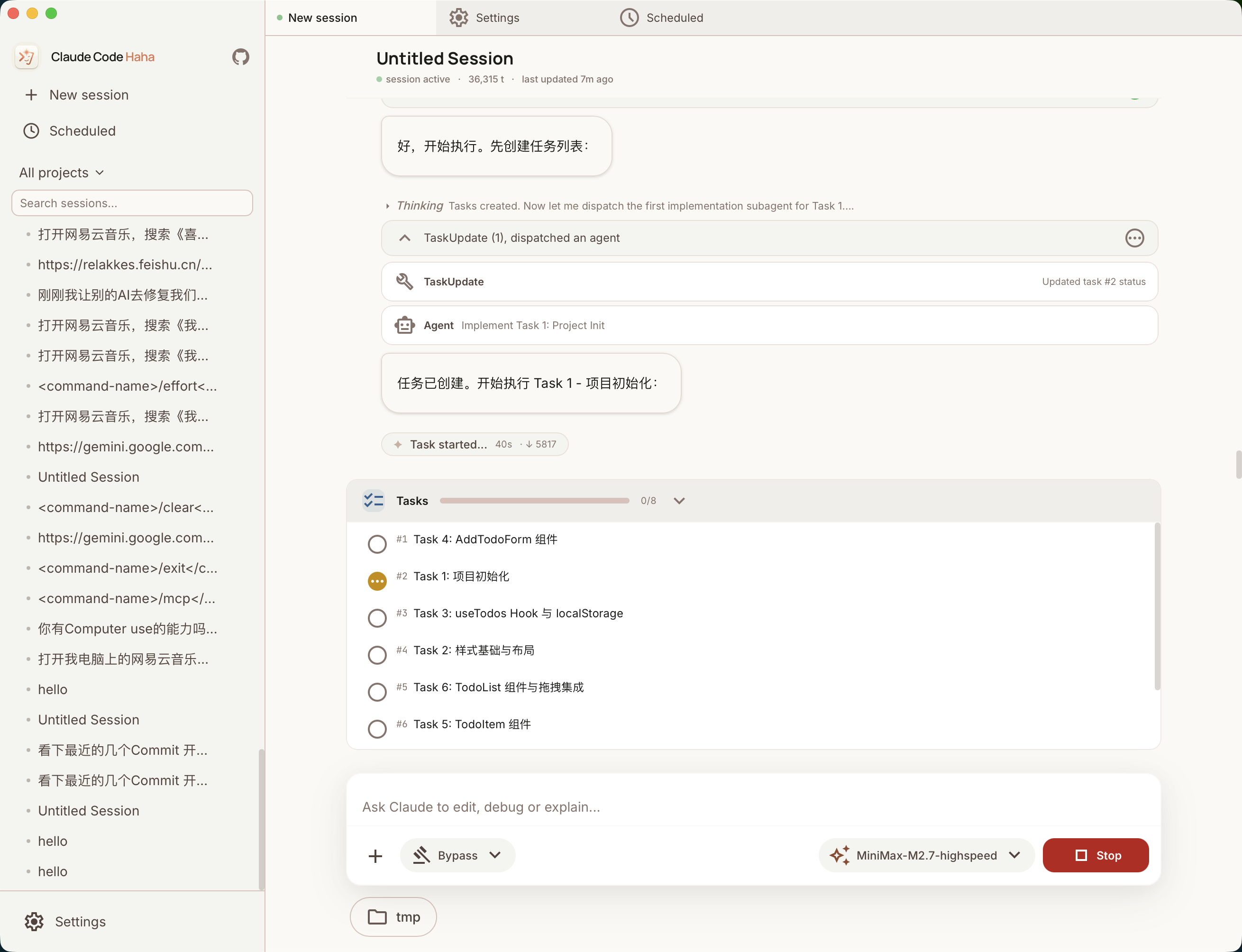
聊天引擎是桌面端核心,负责消息收发、流式渲染和工具交互。
消息类型
| 类型 | 组件 | 说明 |
|---|---|---|
| 用户消息 | UserMessage | 文本 + 附件画廊 |
| 助手消息 | AssistantMessage | Markdown 渲染 + 流式光标 ▍ |
| 思考块 | ThinkingBlock | Extended Thinking,默认折叠 |
| 工具调用 | ToolCallBlock / ToolCallGroup | 按工具类型专门展示 |
| 工具结果 | ToolResultBlock | 成功/失败状态 + 输出内容 |
| 权限请求 | PermissionDialog | 操作预览 + 允许/一直允许/拒绝 |
| AI 提问 | AskUserQuestion | AI 向用户提问的专用输入框 |
| 任务摘要 | InlineTaskSummary | 后台任务进度内联展示 |
工具展示
不同工具有专门的渲染方式:
- Bash —
TerminalChrome终端风格,深色背景 +$提示符 - Edit / Write —
DiffViewer展示文件变更,词级别高亮 - Read —
CodeViewer语法高亮 - Glob / Grep — 搜索模式 + 匹配结果
- 其他 — JSON 格式展示输入参数
输入系统
ChatInput 组合组件:
- 自适应高度文本框(最高 200px)
- 附件画廊(粘贴图片 / 拖拽上传 / 文件选择)
- 项目上下文芯片(Git 仓库 + 分支)
/斜杠命令菜单(服务端动态提供,支持搜索)@文件搜索菜单(路径自动补全)- 图片画廊(
ImageGalleryModal/InlineImageGallery)
流式输出
- Shiki 实时语法高亮
- 闪烁光标动画
StreamingIndicator状态指示- 随时可停止(
Cmd/Ctrl + .)
代码展示
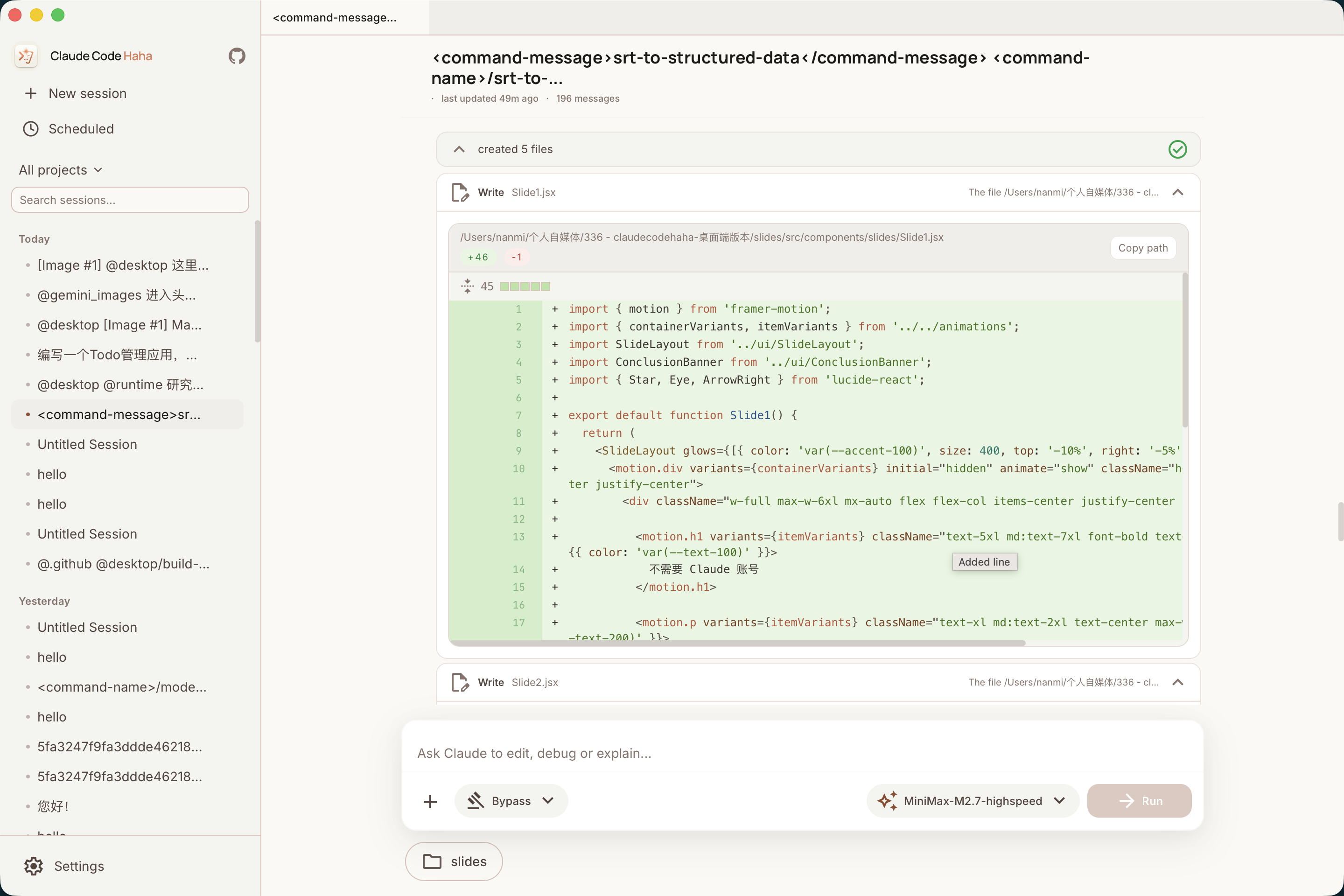
CodeViewer
基于 Shiki(VS Code 同款引擎),支持行号、超 20 行自动折叠、一键复制。
DiffViewer
基于 react-diff-viewer-continued,单列模式,词级别变更高亮,自动识别文件语言。
MarkdownRenderer
基于 marked + DOMPurify,代码块自动 Shiki 高亮,支持表格、列表、引用、链接。
MermaidRenderer
支持流程图、时序图、甘特图等,securityLevel: 'strict',渲染失败回退显示源码。
多标签系统
Cmd/Ctrl + N新建标签- 拖拽排序、右键菜单(关闭当前/其他/左侧/右侧/全部)
- 标签状态:绿色脉冲 = 运行中,红色 = 出错
- 关闭运行中标签需确认
- 标签状态 localStorage 持久化,重启恢复
权限控制
四种模式
| 模式 | 说明 |
|---|---|
| 询问权限 (default) | 每个操作需确认 |
| 自动接受 (acceptEdits) | 自动允许编辑 |
| 计划模式 (plan) | 只展示计划不执行 |
| 绕过权限 (bypassPermissions) | 全部自动(需二次确认) |
权限请求对话框
显示工具类型、操作预览(Diff/命令内容)、可展开详情。三个按钮:允许 / 一直允许 / 拒绝。
Agent Teams
当 AI 创建 Agent Team 时,桌面端可视化展示协作状态。
- 团队视图 (
AgentTeams页面) — 团队列表 + 成员状态(running/idle/completed/error) - 成员转录 — 点击成员查看完整对话记录(1.5s 轮询更新)
- TeamStatusBar — 活跃会话底部展示团队名称和成员状态
提供商管理
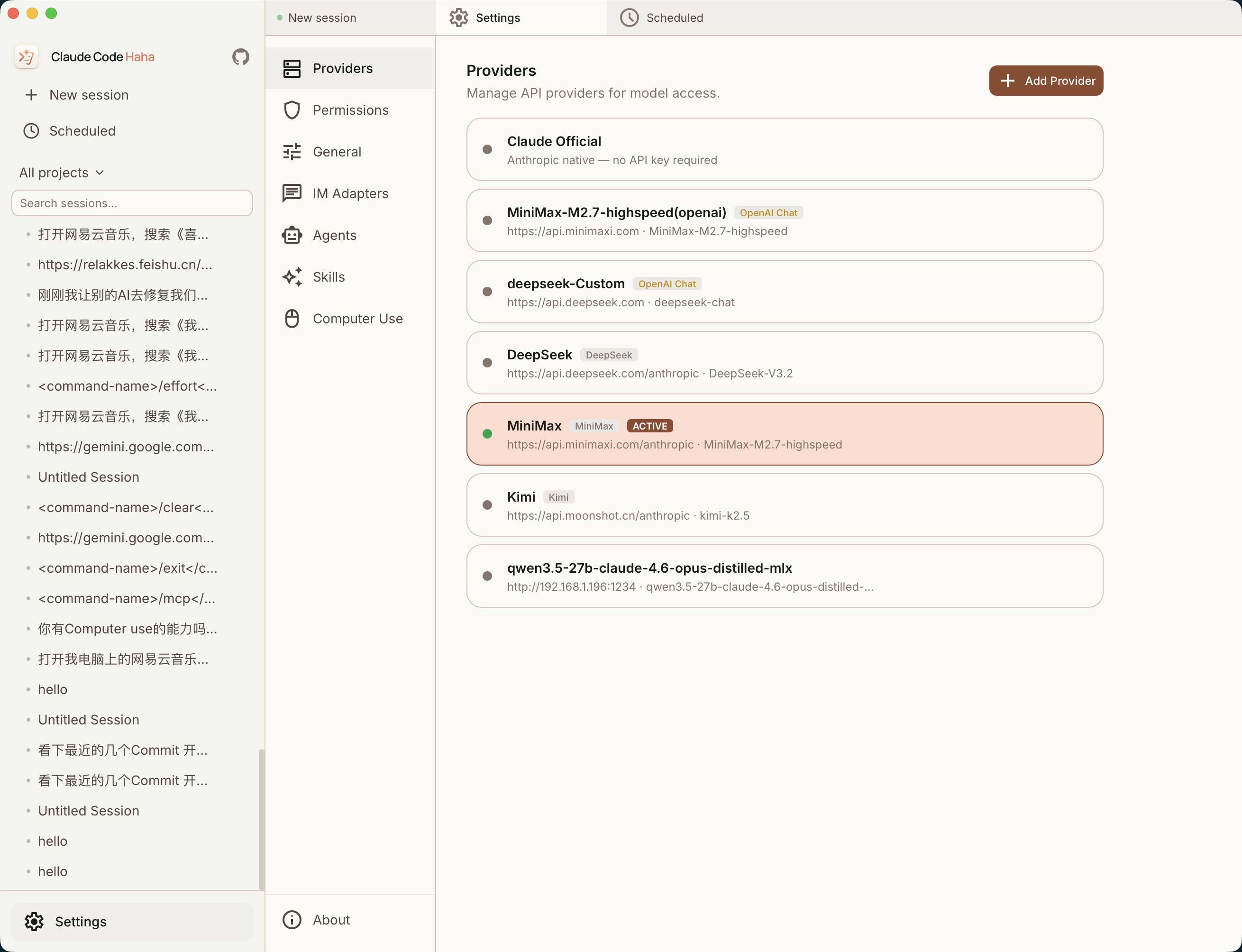
在设置 → Providers 标签页管理 AI 提供商。
预设
点击「添加提供商」从预设快速创建:Anthropic、OpenAI、OpenRouter、Ollama、Azure OpenAI、Google AI 等。预设自动填充 Base URL 和 API 格式。
配置项
| 字段 | 说明 |
|---|---|
| API Key | 密钥(密码输入) |
| Base URL | API 地址 |
| API 格式 | anthropic / openai_chat / openai_responses |
| 模型映射 | main / haiku / sonnet / opus 对应的实际模型名 |
连接测试
两步验证:连接性 + 模型可用性,结果以 Toast 通知展示。
技能与 Agent
技能浏览
设置 → Skills 标签页:
- 按来源分类(bundled / user / project / plugin)
- 搜索过滤
- 详情视图:元数据 + 源代码目录树 + 代码内容
Agent 定义
设置 → Agents 标签页:
管理 Agent 类型定义(agentType、description、model、tools、systemPrompt、color),支持 built-in / plugin / userSettings / projectSettings / localSettings 多种来源。
定时任务
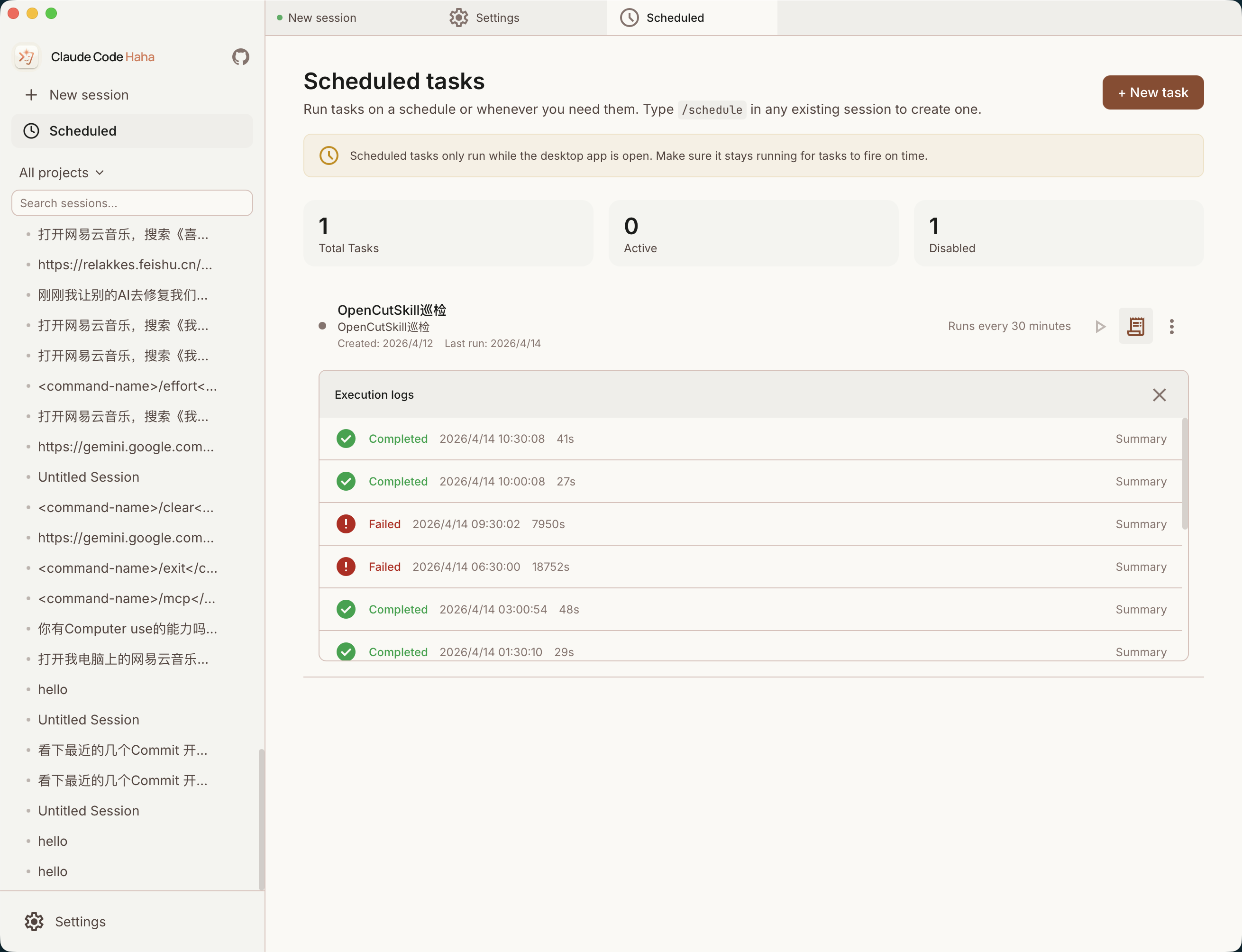
侧边栏时钟图标进入,顶部统计卡片(总计/活跃/禁用)。
创建任务
| 字段 | 说明 |
|---|---|
| 任务名称 | 描述性名称 |
| 提示词 | PromptEditor 多行编辑 |
| Cron 表达式 | 标准语法 + cronDescribe 人类可读描述 |
| 星期几 | DayOfWeekPicker 可视化多选 |
| 模型 | 选择 AI 模型 |
| 权限模式 | 执行时的权限策略 |
任务管理
启用/禁用开关、运行历史(可展开)、手动运行、删除。
IM 适配器
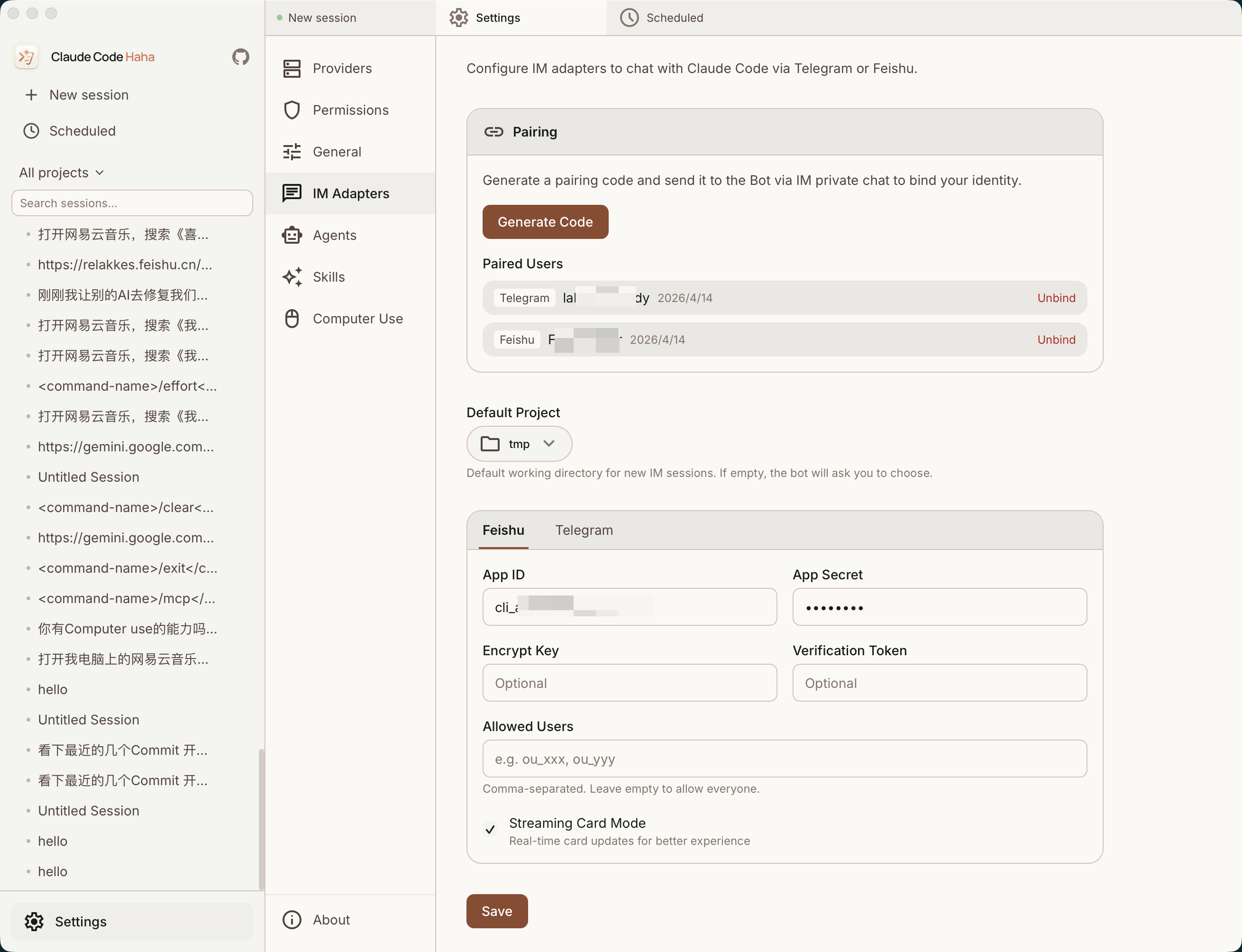
设置 → Adapters 标签页,配置 Telegram / 飞书接入。
配置
Telegram: Bot Token + 允许的用户 ID
飞书: App ID + App Secret + 加密密钥 + 验证 Token + 允许的用户 open_id + 流式卡片开关
用户配对
6 位安全码(排除易混淆字符),60 分钟有效,一次性使用。同一用户 5 分钟内最多失败 5 次。
IM 操作
| 命令 | 效果 |
|---|---|
| 直接发文本 | 与 Claude Code 对话 |
/new [项目] 或 新会话 | 开始新会话 |
/projects 或 项目列表 | 查看最近项目 |
/stop 或 停止 | 停止生成 |
权限请求在 IM 中以按钮形式展示(Telegram Inline Keyboard / 飞书 Interactive Card)。
Computer Use
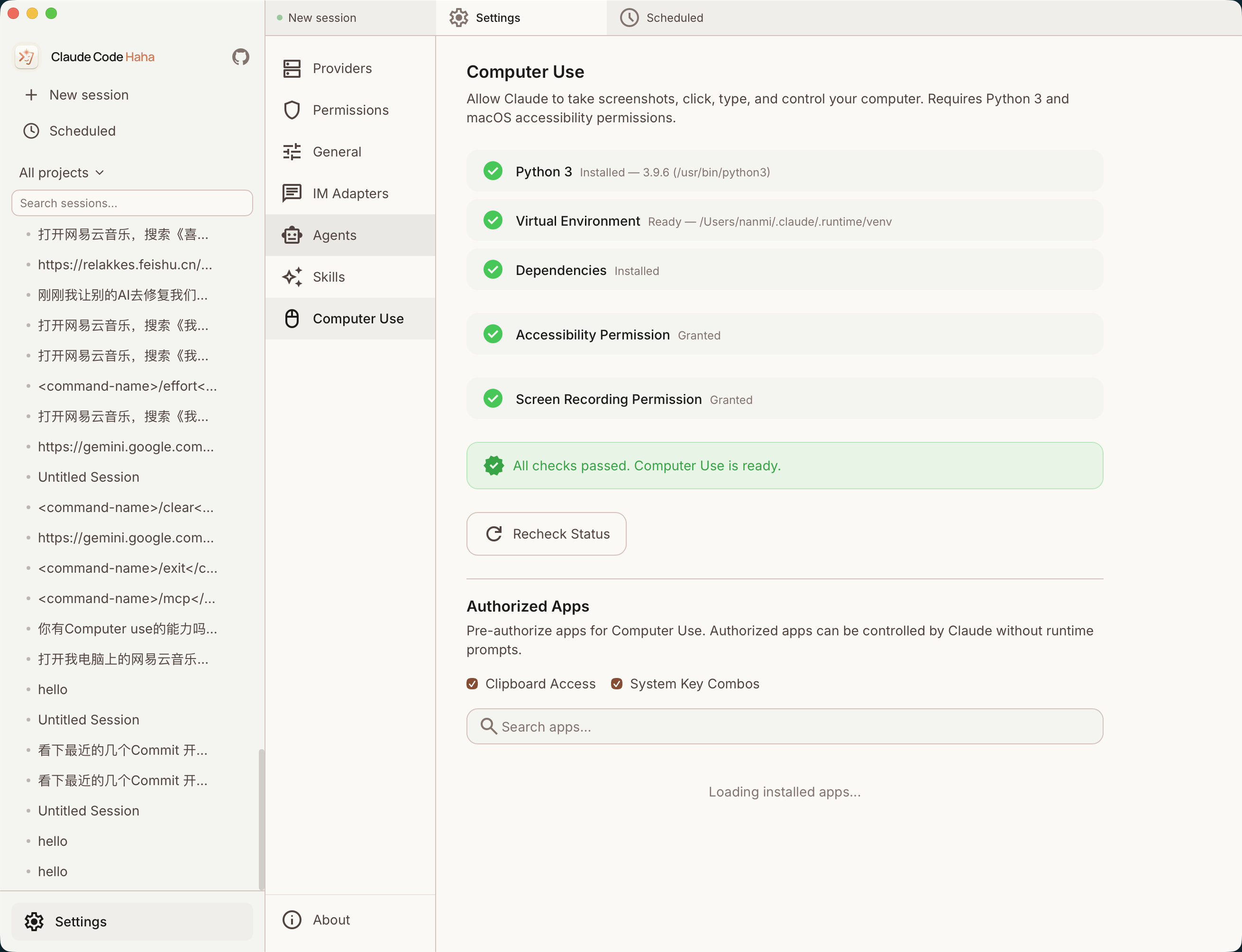
设置 → Computer Use 标签页,查看和配置 Computer Use 功能状态。
ComputerUseSettings 页面展示:平台信息、Python 环境、venv 状态、依赖安装情况、权限配置。
工具检查
ToolInspection 页面,查看当前会话中可用的工具列表和详情。
设计系统
颜色
暖色调设计语言:
- 品牌色:
#8F482F(褐红色) - 浅色背景:
#FAF9F5(奶油色) - 信息色:
#2D628F/ 成功色:#4F6237/ 错误色:#BA1A1A
主题
浅色/深色切换,设置 → 通用中配置。
动画
| 名称 | 用途 |
|---|---|
shimmer | 流式输出闪烁光标 |
pulse-dot | 运行中会话指示 |
spin | 加载旋转 |
progress-fill | 进度条填充 |
Toast 通知
右下角固定通知,四种类型(success/error/warning/info),自动消失 + 手动关闭。
自动更新
UpdateChecker 组件:启动后检查 GitHub Releases,有新版本时弹出更新提示,支持自动下载安装重启。
国际化
支持中文 (zh) 和英文 (en),设置 → 通用中切换,localStorage 持久化。
Key 命名空间:common.*、sidebar.*、chat.*、settings.*、status.*、titlebar.* 等。
键盘快捷键
| 快捷键 | 功能 |
|---|---|
Cmd/Ctrl + N | 新建会话 |
Cmd/Ctrl + K | 聚焦搜索 |
Cmd/Ctrl + . | 停止生成 |
Escape | 关闭模态框 |
Enter | 发送消息 |
Shift + Enter | 换行 |
/ | 斜杠命令 |
@ | 文件搜索 |